Comment Télécharger des Reels Instagram sur iPhone (2026)
Pourquoi les iPhones ne peuvent pas enregistrer les Reels nativement
L'application Instagram sur iOS n'inclut pas d'option de sauvegarde intégrée pour les Reels d'autres comptes. La seule alternative officielle est de partager un Reel dans votre propre Story, mais cela ne crée pas de fichier vidéo local. Pour sauvegarder réellement la vidéo dans votre Pellicule, vous avez besoin d'un outil externe.
Télécharger des Reels sur iPhone avec ReelHQ
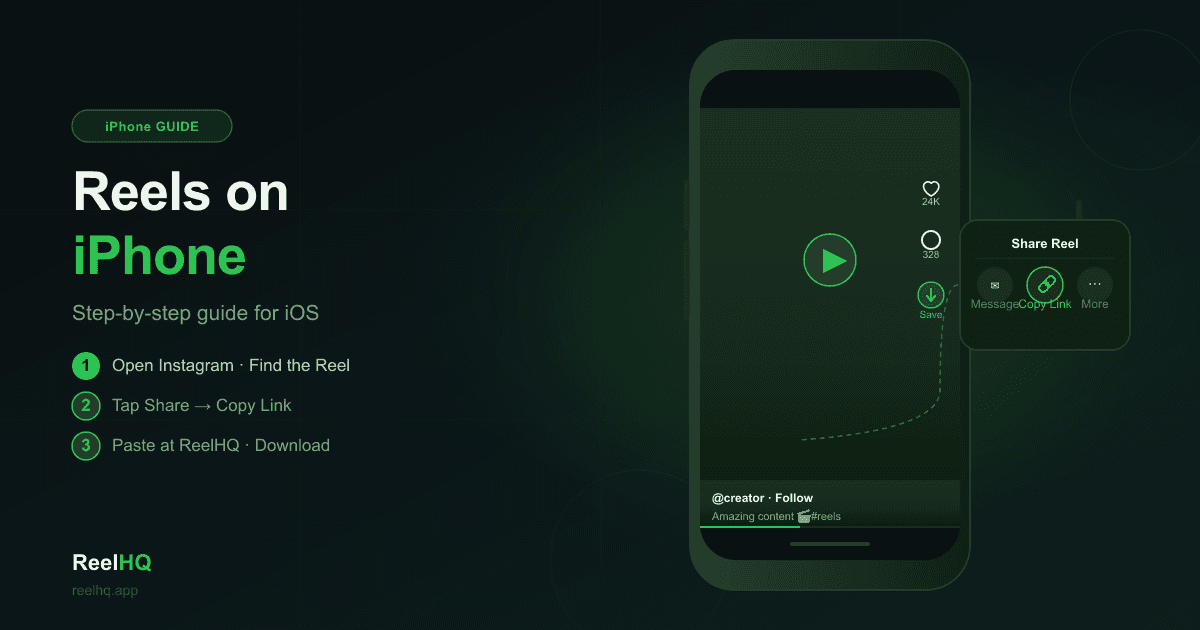
ReelHQ fonctionne directement dans Safari — pas de téléchargement d'app ni d'inscription. 1. Dans Instagram, ouvrez le Reel que vous souhaitez sauvegarder. Appuyez sur Partager (trois points) → Copier le lien. 2. Ouvrez Safari et allez sur ReelHQ.app. 3. Collez le lien dans le champ et appuyez sur Télécharger. 4. Quand la vidéo se charge dans le navigateur, appuyez longuement → Enregistrer dans Photos. La vidéo est sauvegardée dans votre Pellicule à sa qualité d'origine.
Conseils pour la meilleure expérience sur iOS
Utilisez Safari plutôt que Chrome ou Firefox pour une meilleure intégration de « Enregistrer dans Photos » sur iOS. Si le menu longue pression n'apparaît pas immédiatement, appuyez une fois sur la vidéo pour la charger complètement, puis maintenez. Les Reels téléchargés apparaissent dans l'app Photos sous Récents. Pour les Reels très longs, attendez que la vidéo soit mise en mémoire tampon avant de la sauvegarder.
Alternative : AirDrop depuis Mac
Si vous préférez gérer les fichiers d'abord sur un plus grand écran, téléchargez le Reel sur votre Mac en ouvrant ReelHQ.app dans n'importe quel navigateur, puis envoyez le fichier vidéo par AirDrop sur votre iPhone. C'est particulièrement utile lorsque vous sauvegardez plusieurs Reels ou les organisez dans des albums spécifiques avant de les importer dans Photos.