Come Scaricare Reel Instagram su iPhone (2026)
Perché gli iPhone non possono salvare i Reel nativamente
L'app Instagram per iOS non include un'opzione di salvataggio integrata per i Reel di altri account. L'unica alternativa ufficiale è condividere un Reel nella propria Story, ma questo non crea un file video locale. Per salvare effettivamente il video nel Rullino foto, è necessario uno strumento esterno.
Scarica Reel su iPhone con ReelHQ
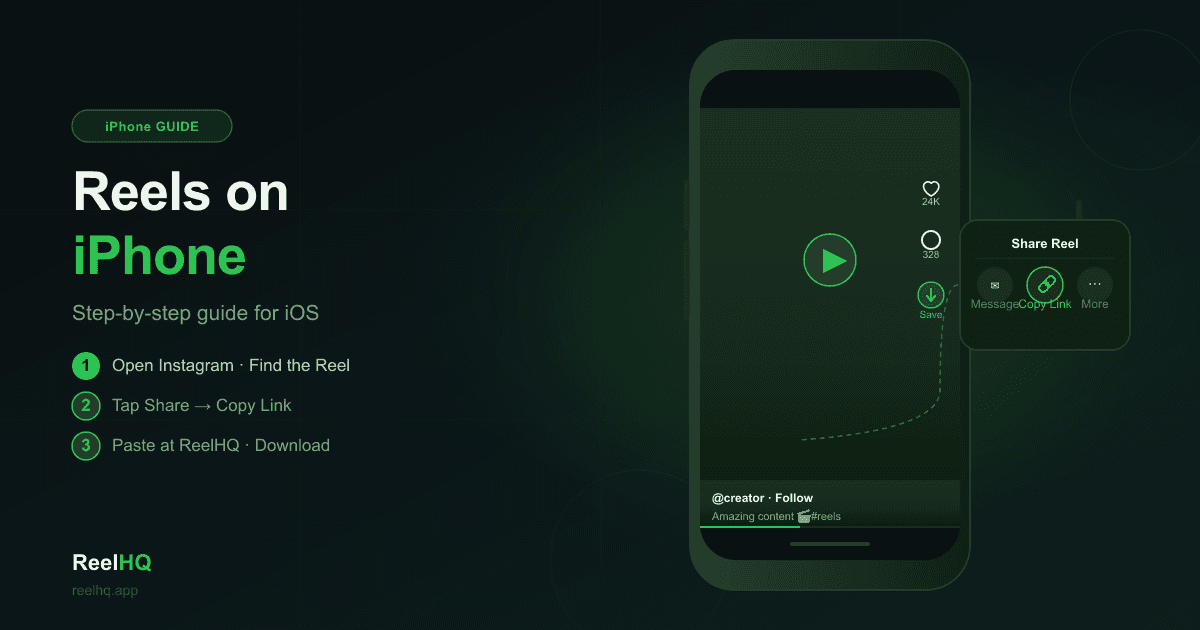
ReelHQ funziona direttamente in Safari — nessun download di app o registrazione richiesta. 1. In Instagram, apri il Reel che vuoi salvare. Tocca Condividi (tre punti) → Copia link. 2. Apri Safari e vai su ReelHQ.app. 3. Incolla il link nel campo e tocca Scarica. 4. Quando il video si carica nel browser, tieni premuto → Salva in Foto. Il video viene salvato nel Rullino foto alla sua qualità originale.
Consigli per la migliore esperienza su iOS
Usa Safari invece di Chrome o Firefox per la migliore integrazione di "Salva in Foto" su iOS. Se il menu di pressione prolungata non appare subito, tocca il video una volta per caricarlo completamente, poi tieni premuto. I Reel scaricati appaiono nell'app Foto sotto Recenti. Per i Reel molto lunghi, attendi che il video si carichi completamente prima di salvarlo.
Alternativa: AirDrop dal Mac
Se preferisci gestire i file prima su uno schermo più grande, scarica il Reel sul tuo Mac aprendo ReelHQ.app in qualsiasi browser, poi invia il file video al tuo iPhone tramite AirDrop. Questo è particolarmente utile quando salvi più Reel o li organizzi in album specifici prima di importarli in Foto.