Hoe Instagram Reels te Downloaden op iPhone (2026)
Waarom iPhones Reels niet standaard kunnen opslaan
De Instagram-app voor iOS heeft geen ingebouwde opslagoptie voor Reels van andere accounts. Het enige officiële alternatief is een Reel delen in je eigen Verhaal, maar dat maakt geen lokaal videobestand aan. Om de video daadwerkelijk in je Camerarol op te slaan, heb je een extern hulpmiddel nodig.
Reels downloaden op iPhone met ReelHQ
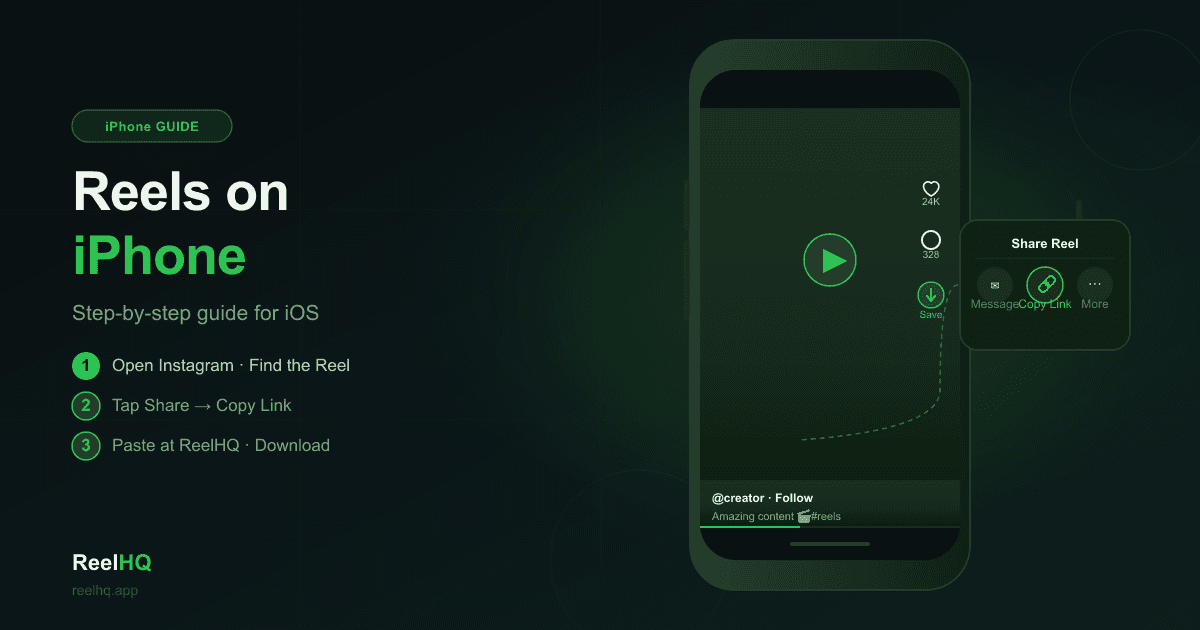
ReelHQ werkt rechtstreeks in Safari — geen app-download of aanmelding vereist. 1. Open in Instagram de Reel die je wilt opslaan. Tik op Delen (drie stippen) → Link kopiëren. 2. Open Safari en ga naar ReelHQ.app. 3. Plak de link in het veld en tik op Downloaden. 4. Wanneer de video in de browser geladen is, druk en houd vast → Bewaar in Foto's. De video wordt in originele kwaliteit opgeslagen in je Camerarol.
Tips voor de beste ervaring op iOS
Gebruik Safari in plaats van Chrome of Firefox voor de beste integratie van 'Bewaar in Foto's' op iOS. Als het ingedrukt houden-menu niet meteen verschijnt, tik dan eenmaal op de video om deze volledig te laden en houd dan vast. Gedownloade Reels verschijnen in de Foto's-app onder Recents. Wacht bij zeer lange Reels even tot de video gebufferd is voordat je opslaat.
Alternatief: AirDrop vanaf Mac
Als je liever eerst bestanden op een groter scherm beheert, download de Reel op je Mac door ReelHQ.app in een willekeurige browser te openen en stuur het videobestand dan via AirDrop naar je iPhone. Dit is bijzonder handig bij het opslaan van meerdere Reels of het ordenen ervan in specifieke albums voordat je ze importeert in Foto's.